Showing posts with label Tips Komputer dan Kos. Show all posts

Wednesday, December 25, 2013

Start Menu Windows 8


Start Screen Windows 8

Start Screen di atas adalah dalam Windows 8 yang mana telah menggantikan Start Menu Button seperti yang kita biasa lihat dalam Windows terdahulu seperti Windows 7, Vista malahan XP juga. Kalau tak pasti apa itu start menu, rujuk gambar di bawah:
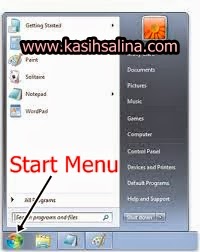

Jadi kalau kita lihat pada Desktop untuk Windows 8, memang tak ada langsung Start Menu ni seperti di bawah, dan bagi kebanyakan daripada kita dah rasa tak best bila kekurangan sesuatu...

Desktop Windows 8 Tanpa Start Menu

Untuk open Start Screen (seperti gambar paling atas tadi), arahkan cursor ke penjuru bawah kanan skrin komputer/ laptop anda dan kelihatan 'Search', 'Share', 'Start', 'Devices' dan 'Settings'. Maka tap atau klik pada 'Start'.

Kelihatan seperti ini:

Untuk ke Start Screen Menu dalam Windows 8
Selain itu, terdapat kaedah lain yang pada saya lebih mudah, iaitu cuma tekan Windows key (seperti ini  Windows key ) pada keyboard.

Sekadar perkongsian ringkas walaupun dah ramai mencuba pada Windows 8 version terdahulu, tetapi tujuan Microsoft melenyapkan Start Menu seperti pada Windows terdahulu ialah supaya kita mencuba sesuatu yang baru dan lebih segar dengan menggunakan User Interface Metro seperti gambar di atas kerana beranggapan Touch Screen adalah sesuatu yang bukan asing pada masa ini.  

Pun begitu, mereka mungkin terlupa kerana kebanyakan Desktop komputer masih menggunakan skrin biasa, cuma beberapa jenama laptop terkemuka telah mendahului desktop untuk mengeluarkan produk berasaskan sentuhan dengan harga yang sangat murah seperti jenama Asus.

Sebenarnya banyak kritikan telah dilemparkan kepada syarikat gergasi ini dan sejak itu mereka berpandangan positif dengan mengeluarkan version preview Windows 8.1 pada pertengahan tahun yang lalu untuk tatapan pengguna dan beberapa penambahan dan kemaskini user interface baru.

(Ulasan: KasihSalina.com)


Thursday, March 7, 2013

Model Laptop Acer Yang Sering Bermasalah


Model Acer Aspire 4736 tak kiralah ada Z atau G dibelakangnya...yang sebenarnya ada 3 model dari nombor yang sama iaitu Acer Aspire 4736, Acer Aspire 4736Z dan Acer Aspire 4736G sering menghantui pemilik laptop ini sejak beberapa tahun dikeluarkan.

Masalah yang muncul ialah sering melibatkan hardware atau parts contohnya masalah auto-off, charge tak masuk, masalah pada chipset dan masalah pada kipas. Kosnya ialah antara RM80-RM280, adakalanya disertakan waranti pembaikan sehingga 6 bulan.

Manakala masalah yang agak ringan tetapi tetap merimaskan ialah, apabila kali pertama dibeli oleh pelanggan (beberapa tahun dulu)..selepas saja diformat, maka webcam dan speaker tidak berfungsi.

Mungkin ada di kalangan anda yang memiliki laptop seperti yang saya nyatakan di atas. Jika ada sila kongsikan apa masalahnya, dan kos yang dikenakan untuk membaikinya. Bukan apa, mungkin ada yang saya boleh kongsikan jika kos yang dikenakan agak mahal..sama ada berbaloikah anda membaikinya, atau adakah memang harganya dalam lingkungan harga yang dinyatakan kedai membaiki komputer. Sekadar perkongsian daripada saya.


Tuesday, November 6, 2012

Harga dan Hati-hati Guna External Hard Disk


External Hard Disk Toshiba V6, jenama bukan penentu...
External Hard Disk ada beberapa jenama yang biasa kita lihat di kedai, antaranya:

1. Western Digital atau WD
2. Toshiba
3. Buffalo
4. Acer
5. Sony

Harga terkini (sehingga November 2012) bagi 500GB ialah seperti berikut:

1. Western Digital atau WD -RM220
2. Toshiba - RM220
3. Buffalo - RM218
4. Acer - RM192
5. Sony - RM235

Jika dah beli atau merancang nak beli External Hard Disk, walau apapun saiz storannya, jangan sesekali bergantung harap dengan External Hard Disk sepenuhnya. Bila-bila masa (sama ada dalam waranti atau tidak), External Hard Disk akan mengecewakan anda disaat anda memerlukannya. 

Contohnya, kerosakan pada External Hard Disk seperti 'hang', error message dan "hard disk perlu diformat sebelum boleh diakses".

Kesannya:
- kehilangan data, gambar dan segala isi dalam External Hard Disk tersebut.

Jadi jika ada banyak fail penting, sila buat backup files di lain-lain tempat seperti PC, Laptop, pendrive (saiz besar) atau sewa online storage.

Satu lagi, dalam dunia digital yang semakin canggih dan murah, kamera digital dan kamera handphone menjadi trend penting. Banyak gambar disimpan sehingga beribu-ribu. Jangan harapkan sangat untuk External Hard Disk menyimpan gambar anda selama 20-50 tahun lagi. Sila print mana-mana yang penting dan menarik.

Hal ini akan saya kupas dalam entri lain.

"Selamat Berstoran Dengan External Hard Disk"


Monday, November 5, 2012

Tertumpah Air Atas Laptop


Jika tertumpah air atas laptop atau notebook, apa perlu buat dan jangan buat? (A drink spilled on keyboard can spell trouble). Kes macam ni banyak berlaku, dan mungkin akan berlaku kepada anda atau sesiapa saja.

Baru-baru ni 2 kes tertumpah minuman berlaku.
1 tertumpah air kosong.
1 lagi tertumpah air milo.

Yang air kosong dapat diselamatkan walaupun pemilik dah on laptop (lain kali terus off jangan pulak on balik..hantar ke kedai servis komputer). Cuma keyboard jer rosak. Dia tak nak tukar sebab dah beli external keyboard. Kos keyboard sekitar RM120-160.

Rosak terkena air (jika tiada parts lain rosak) = RM180-250

Photograph: Jeffrey Coolidge/Getty

Yang tertumpah milo, sukar diselamatkan. Sebab milo ada kandungan gula dan bahan campuran yang tinggi. Pemiliknya dah on laptop selepas dia lap dengan kain. Untuk info, laptop tersebut rosak pada chipset, hard disk, kemungkinan keyboard (sebab belum check habis kerana kos dah tinggi), dan LCD juga belum pasti.

Sebenarnya, kesan tertumpah air tak sama, ada yang tertumpah banyak atau sikit. Ada yang cuma tertumpah air kosong tapi ada yang air manis bergula seperti milo.
Pernah kami terima, laptop tertumpah sup!
 
Kesannya boleh jadi short circuits atau kerosakan lain-lain parts dalaman seperti hard disk, motherboard pun boleh rosak juga. 
 
TIP:
1. Bertindak cepat matikan plug laptop atau cabut bateri supaya mengurangkan kesan kerosakan disebabkan arus.

2. Terbalikkan laptop supaya mengurangkan jumlah air yang boleh menyerap masuk sehingga ke motherboard.

3. Jika ada kain tuala, atau kertas tisu berdekatan, sila lap dengan berhati-hati secara menekap, jangan seret.

4. Selepas itu, sila hantar ke kedai komputer berdekatan.


Friday, October 12, 2012

Samsung USB External DVD Drive


Samsung USB External DVD Drive
Harga pasaran terkini (sehingga 11 Oktober 2012) - RM115-125
Harga pasaran dibeli pada 2010 - lebih RM220
Harga dealer (seperti aku) - ehem..ehem...

Kegunaan:
Biasanya untuk re-format laptop yang DVD internalnya tak boleh baca lagi, atau netbook yang memang tak ada DVD sendiri.

Lain-lain kegunaan, sebagai mainan anak-anak ku...


Sekarang DVD drive kami ni dah menemui penghujung hidupnya, itupun selepas berdepan dengan gurauan nakal anak-anak yang buas, dijatuhkan atau terjatuh, diseret atau dihempap, disuap pulak dengan DVD disc secara kasar, mau tak tercekik DVD drive ni nak menelan... huwaa...

Baru-baru ini, keadaanya semakin kritikal, tak mahu 'disuapkan' lagi, nak nganga mulut pun tak nampak lidah...itupun selepas selama 2-3 bulan bertarung dengan 'kesakitan', akhirnya DVD ini 'menghabiskan sisa bacaannya' tanpa sebarang petunjuk ingin pergi selamanya.


Saturday, June 9, 2012

Simplicity Homokey

Bentuknya seperti pendrive atau pemacu flash USB konvensional yang kita biasa guna untuk menyimpan data, muzik, video, gambar dan lain-lain, sebaliknya Simplicity Homokey 16 GB ini direka khas untuk menjalankan sistem operasi (OS) 'Simplicity ENVELOPE' pada persekitaran selamat dan bukannya bertindak sebagai peranti storan

Apabila dipasang ke dalam PC, ia akan memintas cakera keras dan menjalankan perisian tersebut dengan mudah. Semua kerja disimpan pada peranti. Menariknya lagi, Simplicity Homekey ini dikatakan dapat menghapuskan keperluan untuk antivirus dan kemaskini anti spyware.

Pada asasnya, Simplicity Homekey adalah alat baru untuk tugas yang mudah seperti e-mel, melayari web, komposisi dokumen, penyimpanan foto dan permainan asas. Peranti ini juga disasarkan kepada individu yang mempunyai masalah mengendalikan sistem sedia ada

Menarik kan peranti Simplicity Homokey stick ni, huhhh..terasa ingin mencubanya.


Friday, June 8, 2012

Laptop Mudah Panas Berbanding PC


Cooler Fan
Satu lagi tips aku, yang ramai di buat oleh student universiti dekat tempat aku atau remaja yang pakai laptop. Mereka banyak tak tahu yang laptop ni perlukan pengudaraan yang baik. Berikut aku senaraikan 5 TIPs:

1. Jangan letak laptop di atas karpet, tilam, bantal.
2. Jangan letak laptop di tepi tingkap yang ada cahaya matahari terus.
3. Jauhkan laptop dari tempat yang panas, contohnya berdekatan garaj atau bengkel yang tertutup.
4. Laptop tidak selasak PC dari segi ketahanan jika dibiar ON selama mana. Maka OFF kan laptop jika tidak digunakan.
5. Laptop yang agak panas, sepatutnya menggunakan cooler fan seperti pada gambar di atas untuk membantu mengalirkan haba keluar dari permukaan bawah laptop. 


Jangan amalkan...
Selain itu pastikan juga, laptop anda tidak dipenuhi habuk, jauhkan dari tempat berhabuk, rajin-rajinkan diri membersih meja kerja atau tempat meletak laptop dan sebagainya..kerana habuk mudah terkumpul dalam casing bawah laptop dan kipas dalaman akan bersalut debu yang tebal. Ini akan menyebabkan fungsi kipas tersebut menjadi tidak optimum.


Monday, April 30, 2012

Cara Disable Disk Checking Ketika Windows Startup


Cara Disable Disk Checking atau checking file system ketika Windows Startup untuk semua jenis Windows seperti Windows XP, Vista dan Windows 7.
Mesti ada yang pernah alami masalah macam ni, sama ada di PC atau laptop. Ada yang terus skip dalam masa yang dinyatakan dengan 'press any key...'. Namun benda ni akan berulang apabila korang nak on balik komputer. Kadang-kadang walaupun selepas disk checking, benda yang sama tetap muncul. Rimas kan?

Jadi caranya (pastikan ikut steps yang betul):

Pergi ke Start Menu --> Run --> Taip regedit dalam open box

Seterusnya akan muncul registry editor seperti di bawah, yang ni kalau guna Windows XP..ni print screen dari PC lama kami yang banyak berjasa tu. Okay melencong pulak aku...
Korang nampak tak ada 5 folder tu, dan cari salah satunya seperti di bawah, dan akan ada lagi sub-folder (atau folder anak)..hehe..

Klik pada 'tanda tambah' HKEY_LOCAL_MACHINE
Sama juga pada SYSTEM
Kemudian pada CurrentControlSet
Kemudian Control
Kemudian cari dan klik atas folder Session Manager (kena scroll ke bawah sikit)..

Tengok kat bawah ni:
Nampak tu yang no. 1 aku tanda dah kaler merah?  BootExecute.
Dia punya default value (nilai asal) ialah cuma ditulis autocheck autochk *
Tanda "*" ini bermaksud untuk check consistency. Maka korang cuma tambah ---> /K:C sebelum "*".

Jadi value yang baru akan nampak macam ni::
autocheck autochk /k:C *

Ok, tu jer..takder masalah kan? So sila tekan button Share untuk Facebook.


Wednesday, March 14, 2012

Majalah PC Edisi Mac 2012 - Pintasan Papan Kekunci


Majalah PC adalah antara Majalah ke-2 yang wajib dibeli oleh My Hubby.. membacanya jika ada masa terluang, yang penting membelinya dulu supaya tidak ketinggalan setiap keluaran.

So, untuk edisi bulan Mac 2012 ni aku nak kongsi sket benda yang menarik & berguna, iaitu pintasan papan kekunci yang boleh meningkatkan produktiviti kita sebagai pengguna samada Notebook ataupun PC. Sebenarnya, dengan menggunakan jari jemari jer kita boleh menjadi 'Tuan' yang hebat kepada Komputer kita, mungkin ramai yang mengetahuinya tapi praktiknya jer tidak kan..

Antaranya:

Kunci komputer - Windows + L
Bina folder baru - CTRL + SHIFT + N
Lebih banyak pilihan Send To ( Fail atau Folder) -  SHIFT + Right Click
Bantuan (Help) - F1
Salin (Copy) - CTRL + C
Potong (Cut) - CTRL + X
Tambah (Paste) - CTRL + V
Ulang (Undo) - CTRL + Z
Tebal (Bold) - CTRL + B
Garis (Underline) - CTRL + U
Italic - CTRL + I
Font - CTRL + D
Select All - CTRL + A
Go To - CTRL + G
Tutup program - ALT + F4
Padam item secara kekal - SHIFT + DELETE
Refresh tetingkap semasa - F5
Kecilkan tetingkap serentak - Windows M
Rename - F2
My Computer - Windows + E
Caps Lock - Windows + S
Buka Fail - CTRL + O
Simpan (Save) - CTRL S

Selamat mencuba.. memang menyeronokkan jika kita mahir dengan shortcut sebegini..


Monday, March 5, 2012

Burn CD atau DVD dalam Windows Explorer


Burn CD atau DVD dalam Windows Explorer

Kebanyakan komputer kini mempunyai CD atau DVD Burner yang membolehkan kita 'memindah' atau copy fail ke dalam CD atau DVD yang baru (masih belum digunakan). Jika ada software khas seperti Nero (produk berbayar) ataupuan lain-lain yang percuma seperti Ashampoo (Burning Studio), maka mudahlah sikit.

Tetapi jika tiada software burner seperti di atas, jangan risau. Sebenarnya Windows juga ada menyediakan fungsi khusus untuk 'burn' CD atau DVD dengan cara yang sungguh mudah.

Windows boleh burn disc dalam bentuk "Live File System format" atau "Mastered format", apapun di sini saya akan jelaskan mengenai "Live File System format" terlebih dahulu untuk memudahkan pemahaman anda.

Cara-caranya:
  1. Masukkan disc boleh-tulis (rewriteable disc) seperti CD-R, CD-RW, DVD-R, DVD-RW, or DVD+RW ke dalam CD atau DVD burner anda. Senang cakap, melalui tempat letak CD/ DVD.
  2. Akan keluar AutoPlay dialog box, maka klik Burn files to disc.

    Klik pada Burn files to disc
    Kalau AutoPlay dialog box tak keluar, klik Start button Picture of the Start button, klik Computer, dan kemudian double-click pada disc burner.
  3. Selepas selesai perkara di atas, namakan disc yang anda perlu burn ini dalam Disc title box yang disediakan, klik Like a USB flash drive, dan klik Next.


    Proses seterusnya, sistem akan formatting dulu seperti snapshot di bawah:


    Apabila formatting selesai, satu folder baru (yang masih kosong) atau dipanggil empty disc folder akan muncul (rujuk snapshot seterusnya). Klik pada folder baru itu untuk melihat keadaannya.


  4. Sila buka folder yang mengandungi fail yang hendak di burn atau di copy kemudian 'drag' atau klik dan seret ke dalam folder baru yang anda buka tadi seperti berikut:

    Drag fail atau folder dari yang sebelah kiri ke kanan (klik imej untuk besarkan)
    Fail-fail anda akan di copy secara terus atau automatik ke dalam CD atau DVD baru anda tadi. Tunggu sehingga habis proses 'copying'.

  5. Selesai saja copy fail semua, anda boleh eject CD atau DVD tersebut, tetapi tunggu sehingga CD/ DVD burner tersebut buka dengan sendiri (jangan tekan eject lebih dari sekali).
Tip

Tip

- Anda boleh copy banyak fail atau folder dengan tekan Ctrl + A (untuk pilih semua) atau Ctrl + Klik mana-mana fail.

- Selain dengan cara drag, anda juga boleh buka mana-mana fail, kemudian klik kanan pada fail tersebut, hala ke Send to, dan klik pada disc burner drive (CD/ DVD burner).

**Teks dan snapshot daripada Salina


Friday, February 24, 2012

Harga Hard Disk Masih Mahal


Hard Disk SATA untuk Notebook

Sejak banjir besar di Thailand tahun lepas, harga hard disk termasuk untuk laptop meningkat mendadak. Sebabnya beberapa kilang hard disk terbesar di rantau ni berpusat di Thailand seperti Western Digital, Seagate, Hitachi dan Toshiba.

Harga untuk hard disk notebook masa tu naik sehingga lebih RM100 untuk kos. Contoh harga pasaran untuk dijual kepada pelanggan sekitar RM180 untuk kapasiti storan 500GB (kapasiti biasa ketika ni) tetapi meningkat sehingga RM300.

Selepas 2 bulan bermula tahun baru 2012 ni harga hard disk notebook masih lagi mahal, dengan kos ke atas pelanggan sekitar RM280-300 untuk kapasiti 500GB.

Rumusan
Jadi, harga yang sepatutnya dibayar oleh pelanggan untuk hard disk kapasiti 500GB adalah sekitar RM290-RM300 (di kedai biasa) atau di kedai komputer besar sekitar RM280-RM290...jika lebih daripada tu, pesan aku silalah ke kedai lain.


Friday, February 17, 2012

Kos Tukar Keyboard Laptop, Notebook


Semalam jiran berdekatan rumah aku, Abg Mat panggil untuk repair 2 bijik laptop dia, yang satu cuma problem nak guna Microsoft Office, dan satu lagi problem tak boleh on. Yang problem tak boleh on tu nanti aku cerita.

Abg Mat baru jer tahu kami boleh buat benda2 ni semua, padahal kami dah cakap2 sikit kat jiran kiri-kanan rumah kami. Rupanya dia ni dah pernah repair laptop dia sampai mencecah RM800 (selepas repair sikit2 dalam tempoh masa yang dekat sangat). Salah satunya, kos repair keyboard lebih RM200!

Sebenarnya, senang cerita...dalam hal berkaitan barang komputer ni (tak kiralah laptop atau PC), kebanyakannya bukan boleh direpair..atau kalau boleh repair pun kosnya dan usahanya belum termasuk 'waiting time' lagi memang tak padan. Contoh power supply PC rosak..mungkin boleh baiki..tapi kalau nak beli baru boleh sama dengan kos baiki dan yang penting dapat cepat pulak tu.

Berbalik ke kisah Abg Mat tu, sebenarnya kos yang dia cakap tu adalah kos tukar 'sepapan' keyboard baru..bukan repair. Kos sepapan tu dan upah pasang (buka & pasang body laptop) sepatutnya ditanggung oleh pelanggan kurang daripada RM150..mungkin lain tempat dapat supplier tak sama tapi kos yang aku bagi ni sepatutnya merangkumi semua tempat. So daripada kena ketuk dengan kos RM200++ lebih baik dapat RM150--, betul tak?

Sekian...harap maklum. Sila klik Share

p/s: Korang ada pengalaman macam di atas, sila tinggalkan komen (ada atau tak pun takper..)


Tips Komputer & Kos


Tips Komputer & Kos aku buat page ni untuk aku share apa yang aku tahu, dan mungkin juga korang boleh share apa pengalaman, pertanyaan, keinginan korang dalam page ni, ataupun korang juga boleh share apa yang korang tahu. Page ni juga sebagai tempat untuk aku letak koleksi topik (ikut link) yang berkaitan dengannya melalui posting yang akan aku buat pelan-pelan...apapun korang boleh terus ke page Tips Komputer & Kos untuk faham lebih lanjut apa yg aku cakapkan nih...tapi link posting belum ada lagi lah..nanti aku fikirkan dulu apa nak citer..atau korang boleh tinggalkan komen kat page untuk request apa2...


Wednesday, October 26, 2011

Apakah Yang Perlu Dilakukan Jika Komputer Digodam


Tanda-tanda sesebuah komputer itu telah digodam :
  1. Komputer menjadi perlahan
  2. Capaian Internet juga perlahan. 
  3. Ada komen daripada pihak penyedia Internet mengatakan terdapat trafik yang tinggi dan tidak diperlukan berpunca daripada komputer anda. 
  4. Terdapat laporan daripada pihak bank mengatakan akaun bank anda di Internet ada melakukan aktiviti-aktiviti yang anda tidak lakukan dan lain-lainJika berlaku keadaan seperti di atas berkemungkinan komputer anda sudah digodam
Tindakan yang boleh diambil untuk menjadikan kembali keadaan komputer kembali normal.
a) Pengasingan komputer anda 
- Disebabkan komputer anda telah digodam, penggodam akan menghubungi komputer anda dengan trojan, malware dan sebagainya menerusi rangkaian Internet.

- Jadi, putuskan segala sambungan rangkaian komputer anda menerusi wayar atau tanpa wayar.

- Putuskan segala jenis sambungan ini secara fizikal iaitu dengan mencabut kabel dan menyahaktifkan kad rangkaian tanpa wayar.

- ia juga satu cara untuk mengelakkan berlakunya jangkitan sebarang virus komputer merebak menerusi rangkaian ke komputer yang lain.

b) Padamkan komputer dan tanggalkan cakera keras @ Hard Disk

Seterusnya padamkan komputer dan tanggalkan cakera keras. Jadikan cakera keras tersebut sebagai pemacu kedua dan unbootable pada komputer yang lain.

Sebelum itu, pastikan pada komputer tersebut, program Windows, perisian antivirus dan sebagainya telah dikemas kini. Muat turun dan pasangkan perisian pengimbas rootkit seperti Sophos.

Cakera keras tersebut boleh menggunakan sambungan USB untuk memudahkan kerja.

Sekiranya masih ragu-ragu atau tiada komputer kedua, bolehlah menghantar cakera keras tersebut ke kedai membaiki komputer.

c) Scan / Imbas cakera keras @ Hard Disk
- Scan / imbas cakera keras yang digodam tadi dengan menggunakan perisian antivirus, antispyware dan antirootkit. Baiki dan buang segala jangkitan yang ada pada sistem fail dalam cakera keras itu.

- Bina salinan pendua data-data yang penting (copy @ save fail-fail penting)

d) Pasang kembali cakera keras @ Hard Disk

- Seterusnya, cakera keras tersebut ditanggalkan daripada komputer kedua dan pasang kembali pada komputer yang sudah digodam. 
- Pastikan kesemua fail-fail penting sudah dibuat salinan pendua.

e) Format cakera keras


- Langkah yang seterusnya adalah format dan membuat semula partition pada cakera keras tersebut.

Ia penting untuk membuang segala jenis Malware, jangkitan atau pencerobohan yang telah dibuat oleh penggodam terhadap cakera keras tersebut.

Perkara yang paling berbahaya adalah sekiranya pihak penggodam telah menjangkitkan cakera keras kita dengan mana-mana program Buffer over Flow (BoF).

Dengan BoF, kita sukar untuk menjangkakan atau mengimbas masalah ini dengan mana-mana program komputer kerana ia telah mengubah suai sistem komputer yang berjalan normal.

Format yang dilakukan bukan format yang biasa yang dilakukan tetapi menggunakan program komputer tertentu atau dikenali sebagai disk wipe utility.

Ia akan mengambil masa yang lama untuk mengosongkan kesemua sektor yang terdapat dalam cakera keras.

Contoh program yang boleh digunakan adalah seperti Spin Rite, Disk Manager dan lain-lain.

Ini penting untuk membersihkan cakera keras tersebut daripada segala jenis ancaman dan penggodaman.

Pemasangan sistem pengoperasian

Pasangkan kembali sistem pengoperasian kepada komputer tersebut.

Seterusnya pastikan anda muat turun dan pasang kesemua program kemas kini dan patches pada sistem pengoperasian yang digunakan.

Pemasangan perisian keselamatan

Pasang dan kemas kini perisian keselamatan seperti perisian antivirus, perisian antispyware dan lain-lain.

Kembalikan salinan fail-fail

Fail-fail yang penting tadi perlu diimbas keselamatannya terlebih dahulu sebelum disalin kembali ke dalam komputer.

Bina sistem sokongan (back up)

Bangunkan sistem back up (sokongan) untuk sistem keseluruhan cakera keras untuk memudahkan proses kembalikan semula sistem komputer sekiranya berlaku kegagalan fungsi yang disebabkan oleh virus, malware, penggodaman atau lain-lain.

Ia dibina menggunakan mana-mana perisian back up dengan membuat pengimejan cakera keras yang bootable sebagai fail back up kepada keseluruhan sistem komputer dalam cakera keras.

Inilah beberapa langkah penting yang perlu dilakukan terhadap sistem komputer yang telah digodam.

Penggodaman ini bukan sahaja menyebabkan masalah kepada anda tetapi kadang kala mereka menggunakan komputer anda sebagai salah satu alat untuk melakukan serangan siber terhadap rangkaian atau sistem komputer yang lebih besar lagi atau jenayah siber yang lain.

Sumber : Mstar Online

Pertandingan Mewarna Adik & Kakak Sertai

Hari ni adik & kakak masuk pertandingan mewarna. Tapi biasalah main dengan anak-anak pra sekolah ni, mak pak plak yang kalut mewarn...